
和木教室で「Canva」初挑戦!10月から始まったAI学習と、11月の新しい一歩
今日は、和木教室でこの秋に取り組んだ「AI学習」と、11月に生徒のみなさんが初挑戦したデザインツール「Canva」についてお話しします。
10月から始まった“AIミニ授業”
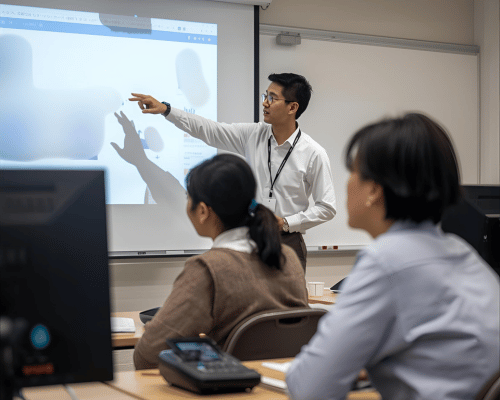
10月の授業では、講義の最後の10分を使って「Canvaって何ができるの?」というミニ授業をスタートしました。
- AIに質問するコツ
- 画像生成AIの仕組み
- プロンプト(指示文)って何?
- AIができること・できないこと
初めて耳にする言葉ばかりでしたが、生徒のみなさんはとても真剣。
「こんなこともできるんだね」「便利そう!」と興味がどんどん広がっていきました。
11月、いよいよCanva初挑戦!
そして11月。
初回はミニ授業の復習と画像のアップロード、画像生成、名刺のデザインを実施する予定でしたが、教室がある施設のWi-Fiの状態が思わしくなく、残念ながらCanvaの操作ができませんでした。
Canvaは世界中で使われているデザインツールで、
- SNS投稿画像
- チラシ
- カード
- 年賀状
- 動画編集
などあらゆるデザインが直感的に作れることを講師作成の資料で説明。
特にテンプレートが豊富で、見た瞬間「かわいい!」「これ作りたい!」と声が上がりました。
CanvaのAIイラスト生成を使ってみよう!
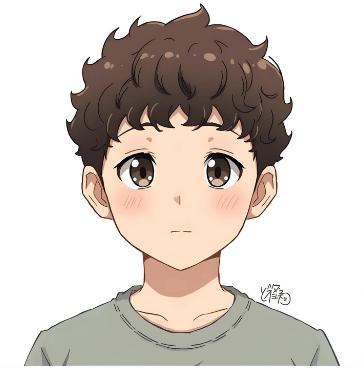
2回目の授業でついに、生徒たちは Canvaの操作 に挑戦しました。
今回のメインテーマは、
「AIで画像やイラストを生成して、作品を作ろう!」
というもの。
今回の作品は【名刺】
多数のテンプレートから選ぶ方法、カスタムサイズを入力してオリジナルで作る方法
自分でどちらを作るか考えてもらいましたが、ほとんどの生徒がオリジナルで作る方法を選びました。
画像やイラストをAI生成するときに
例えば、
- 「水彩風のかわいい猫」
- 「秋の紅葉を背景にした風景」
- 「自分の似顔絵」
など、指示文を工夫しながらAIにイラストを描いてもらいました。
生成された瞬間の
「おぉー!!」
「似てる~!」
という歓声が印象的でした。
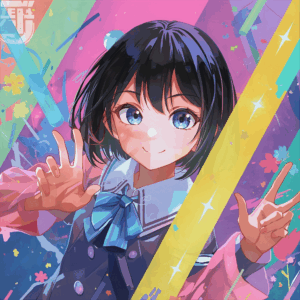
←プロンプトのヒントを教えたときにできたイラストです。
似顔絵は自分で指示文を出してもうまくいかず、
「先生~うまくできない、どうしたらいい?」
という声が出たので、プロンプトのヒントを実際に見せると
「わかったぁ~、自分でもやってみる」
いくつか提案されるイラストの中で気に入ったものと同じようなイラストを再生成する方法を教えると
「この5つの中でどれが一番いい?」
など、わいわい楽しそうに生成し、名刺をデザインしていました。
授業中の生徒さんの様子

Canvaは直感的に操作できるため、「難しい」と感じていた生徒も、触れるほどに自信がついていきました。
- テンプレートの文字を変える
- 色を選ぶ
- 画像を配置する
- 背景をグラデーションにする
ほんの数ステップでデザインらしい形になるので、「私でもできる!」という声がたくさん聞こえました。
生成しすぎて無料版で生成できる上限に達する生徒も…
また、完成した人から作品をダウンロードし、時間があったのでCanvaで好きに遊んでいいよ、と声をかけるとツールを使用し、ここをこう操作したらこうなる、など教えなくてもドンドン創造していく生徒もいて、次回は何を制作してもらおうかな、と講師側も楽しくなりました。
デザインを考えると時間が過ぎるのが早かったようで、時間内で完成できなかった生徒さんもいるので、各作品か機会があれば公開したいと思います。
AIとCanvaが生み出す“つくる楽しさ”
AIやデザインは、難しいものと思われがちですが、実際に触ってみると
「想像以上に楽しい」
というのが生徒さんの共通の感想。
AIの力で
- 絵が描けなくてもイラストが作れる
- デザインが苦手でも素敵な作品になる
- 文章を書くのが苦手でもAIが助けてくれる
“できなかったはずのこと”が急にできるようになる喜びは、年齢を問わず心を動かします。
これからの和木教室では…
次回の授業は、さらにステップアップしながら、
- AIで写真を補正する
- AIで文章を整える
- Canvaでカード作成
と、デジタルの楽しさが広がる内容を予定しています。
AIはこれからの時代の「新しい道具」。
和木教室では、誰でも楽しく使いこなせるよう、ゆっくり丁寧に進めていきます。
おわりに
10月のAIミニ授業から、11月のCanva初挑戦まで。
生徒さんが一つひとつ新しいことを吸収し、自信をつけていく姿は本当に嬉しいものでした。
これからも、生徒さんの “できた!” を増やしていけるよう、楽しく学べる授業をお届けしていきます。




コメント